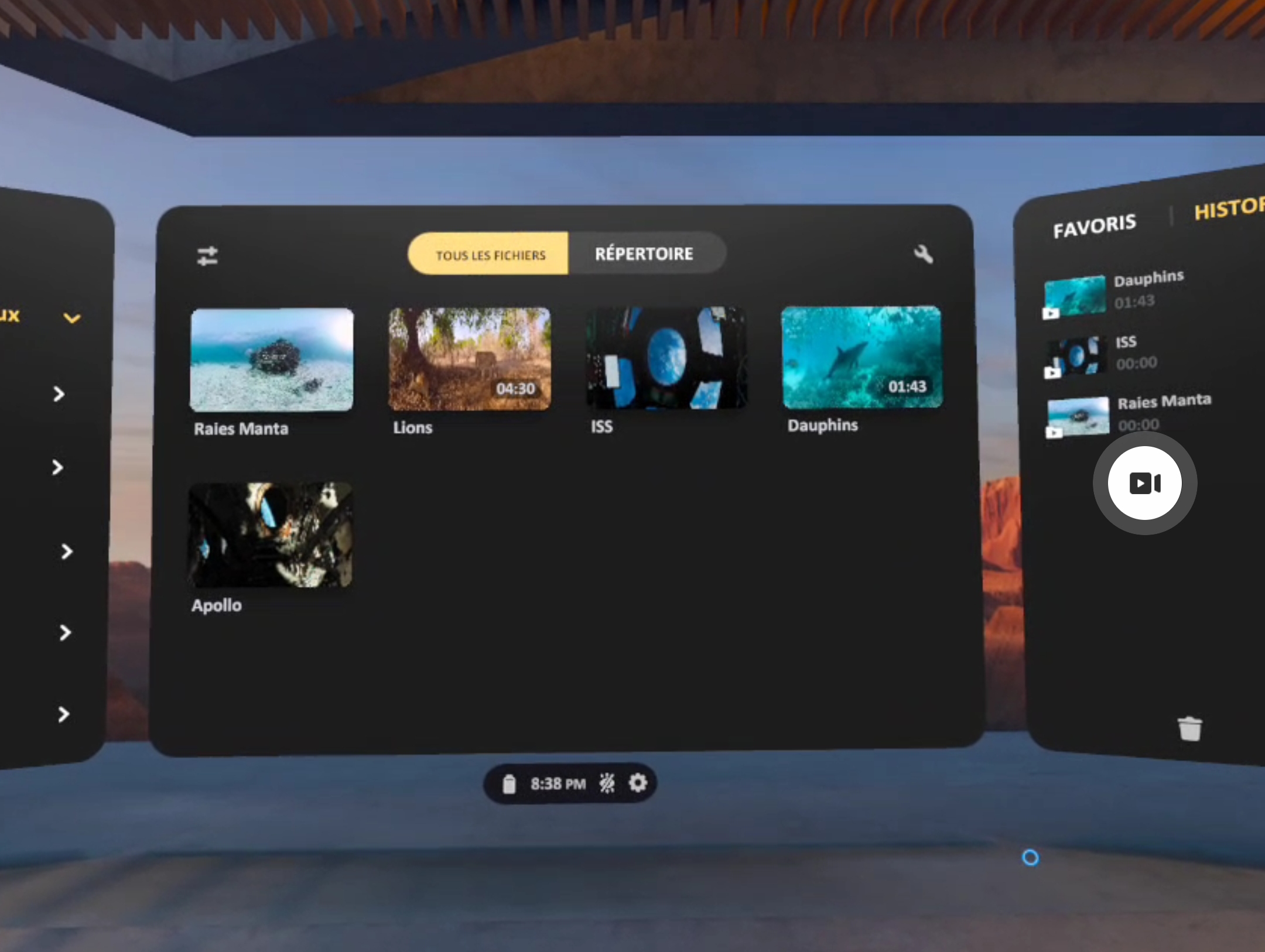
Tutoriel VR - vidéos 360 locales
Auteur : David Liouville (david.liouville@dessine-moi-la-high-tech.org) - Version 1 du 12/2024
Introduction
Nous rencontrons actuellement des problématiques avec les comptes youtube, par ailleurs il peu arriver que des soucis de connexion à internet ne permettent pas d'avoir accès à youtube et donc aux contenu vidéo 360° pour les casques de réalité virtuelle. Pour palier à ce problème nous avons décidé d'héberger des vidéos 360° sur notre serveur afin de les transférer directement en mémoire sur les casques. Voici un tutoriel pour l'installation et la configuration, ainsi que les vidéos 360° nécessaires au tutoriel.
Les vidéos
Commençons par les liens vers les vidéos 360°, veuillez télécharger les vidéos que vous souhaitez sur votre ordinateur :
- Apollo 11
- Bali
- Ours
- Bobsleigh
- Dauphins
- Gorillas
- ISS
- Lions
- Nature Meditation
- Pandas
- Raies manta
- Roller Coaster
- Roller Coaster 2
- Sardaigne
- Wolves
- Loups
- Balloon
- Elephant
- Fighter Jet
- Paris
- Red Bull F1
- Space Safari
- Whale Shark
- Wingsuit
- World
- Chats
- Everest
- Drone
Copie des vidéos sur le casque
Pour copier les vidéos 360° sur votre casque, il faut qu'il soit allumé et sur l'écran d'accueil. Connectez le casque à l'ordinateur avec un cable USB-C (fourni avec le casque), mettez le casque sur votre tête, gardez une manette dans votre main préférée et avec l'autre main déconnectez et reconnectez le cable coté casque. Un message va apparaitre sur l'écran du casque en haut du menu principal : "USB détecté : cliquez sur cette notification pour autoriser un appareil connecté a acéder aux fichiers" : cliquez dessus avec la manette. Posez le casque.
Avec windows
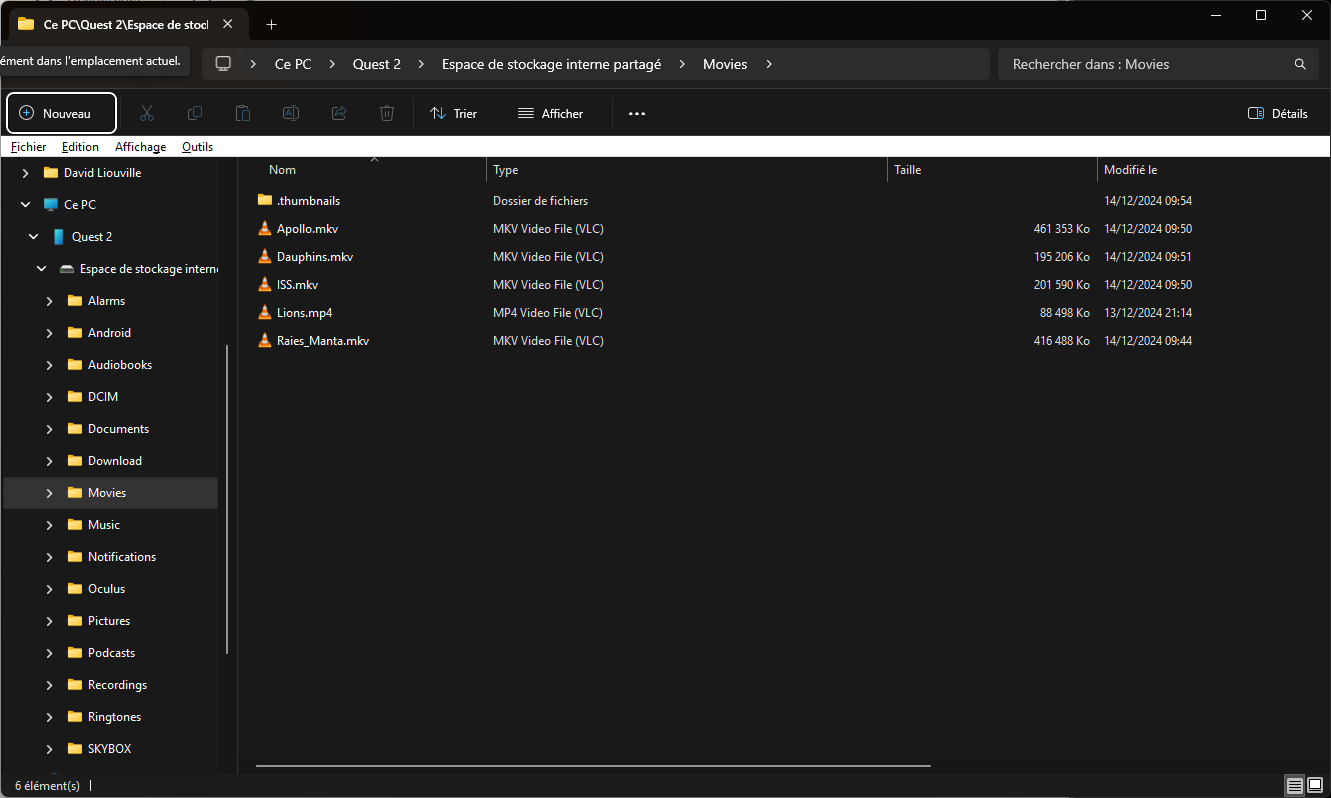
Ouvrez l'explorateur Windows (touche Windows + E), dépliez le chemin "Ce PC\Quest 2\Espace de stockage interne partagé\Movies" et copiez-y les vidéos téléchargées :
Avec MacOs
Téléchargez, installez et exécutez l'application "Android File Transfert"
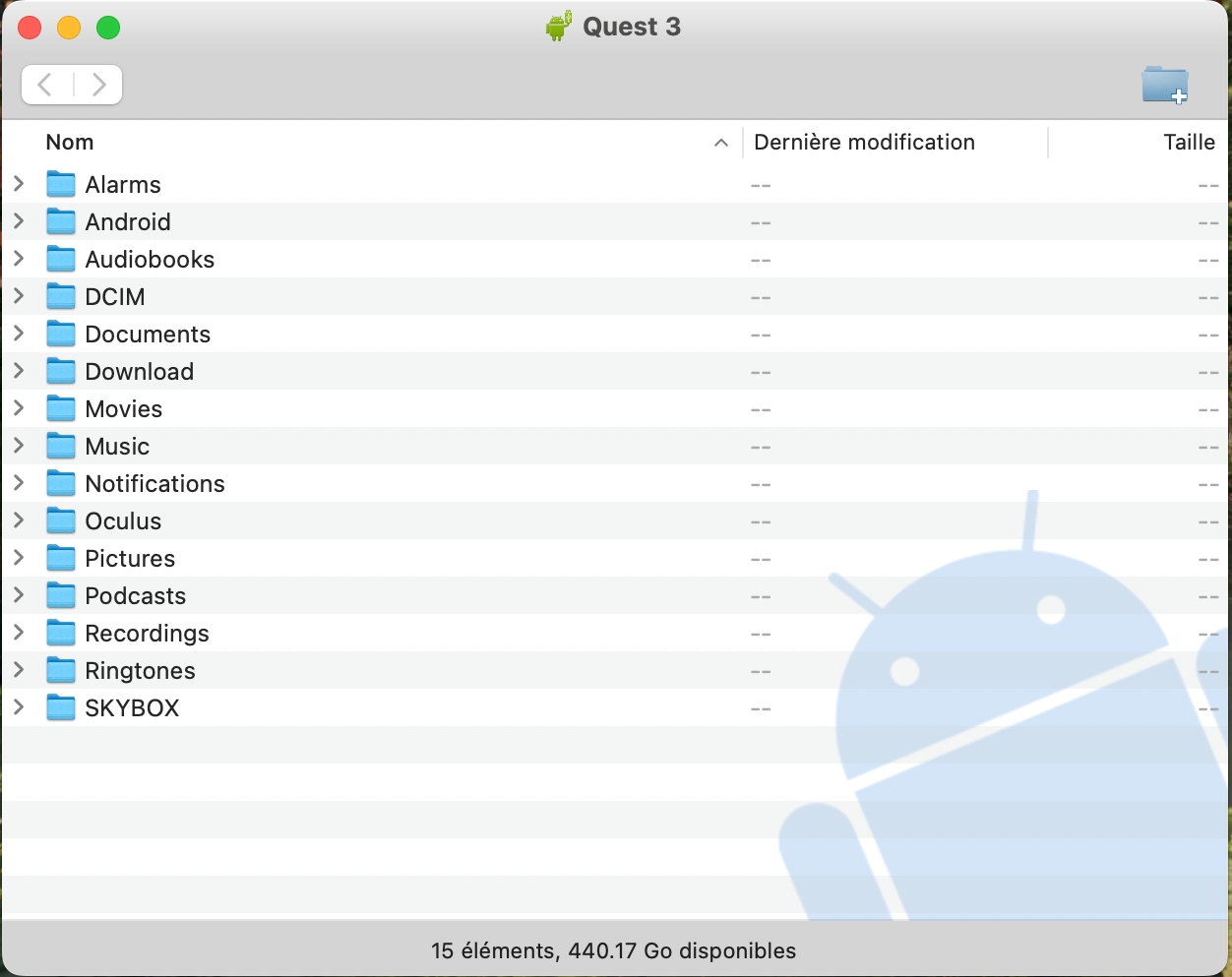
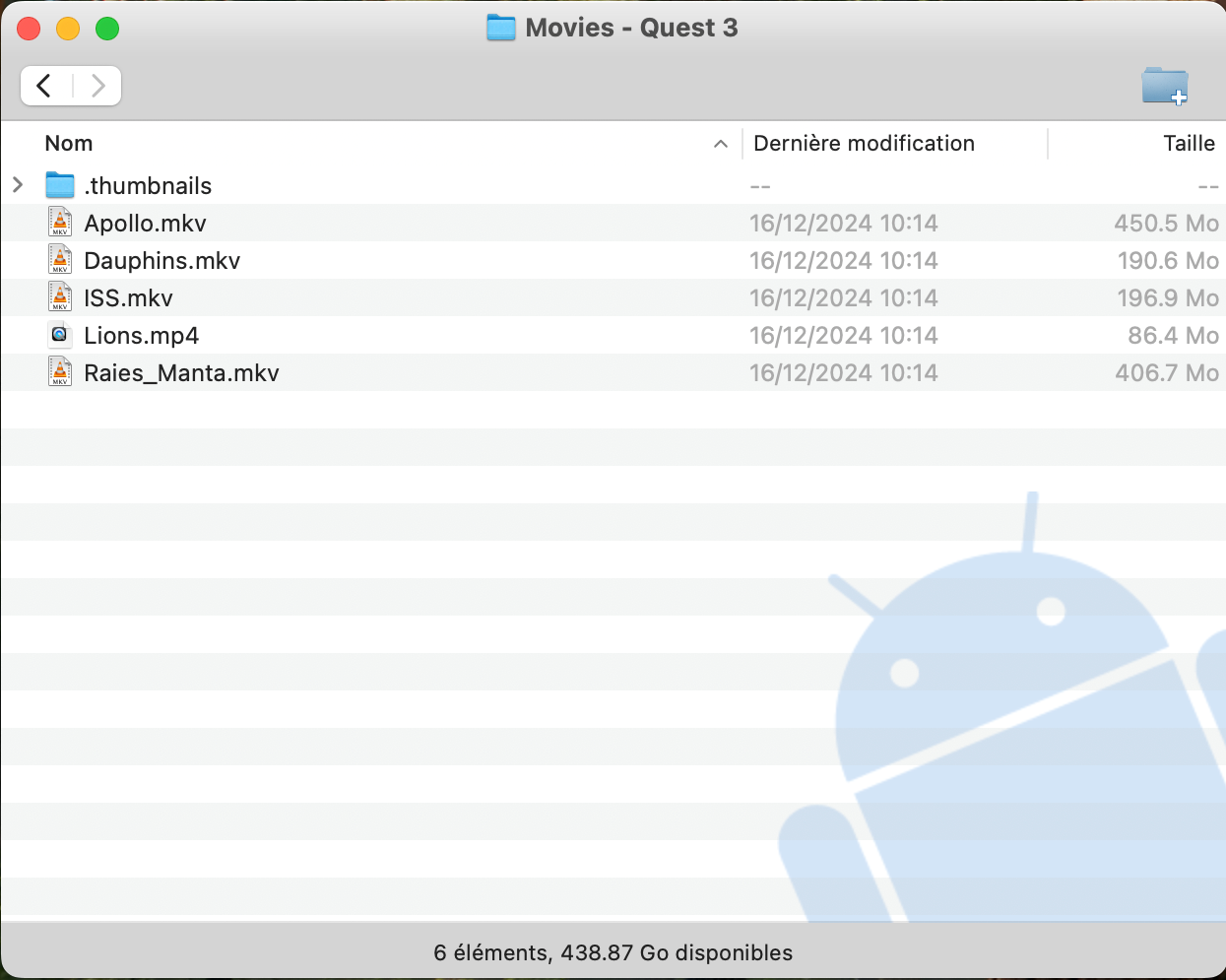
Sélectionnez le dossier "Movies" et copiez-y les vidéos téléchargées.
Installation de SKYBOX VR Video Player
Sur un smartphone lié au casque, ouvrez l'application "Meta Horizon" (c'est l'application qui vous permet de faire du mirroring entre le smartphone et le casque).
Dans le champ de recherche, cherchez l'application "SKYBOX VR Video Player" :
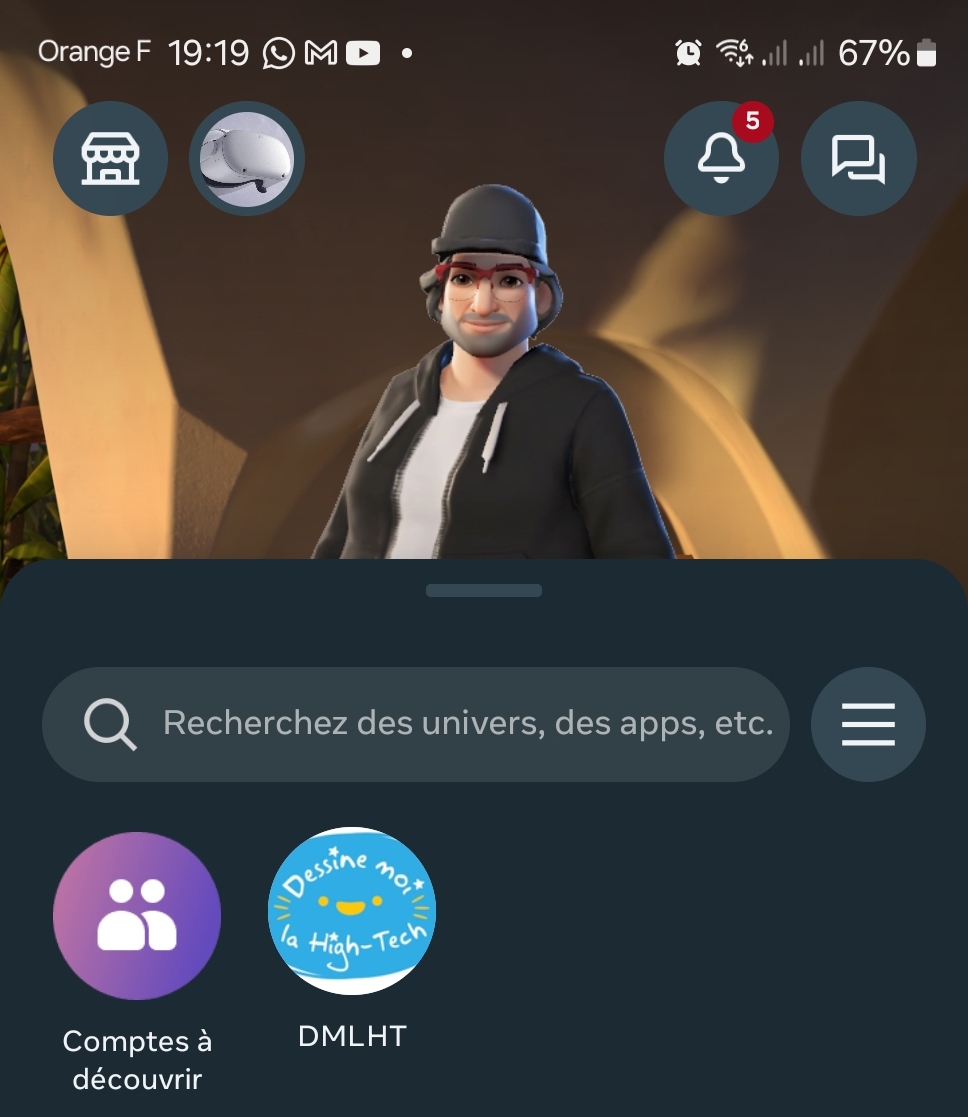
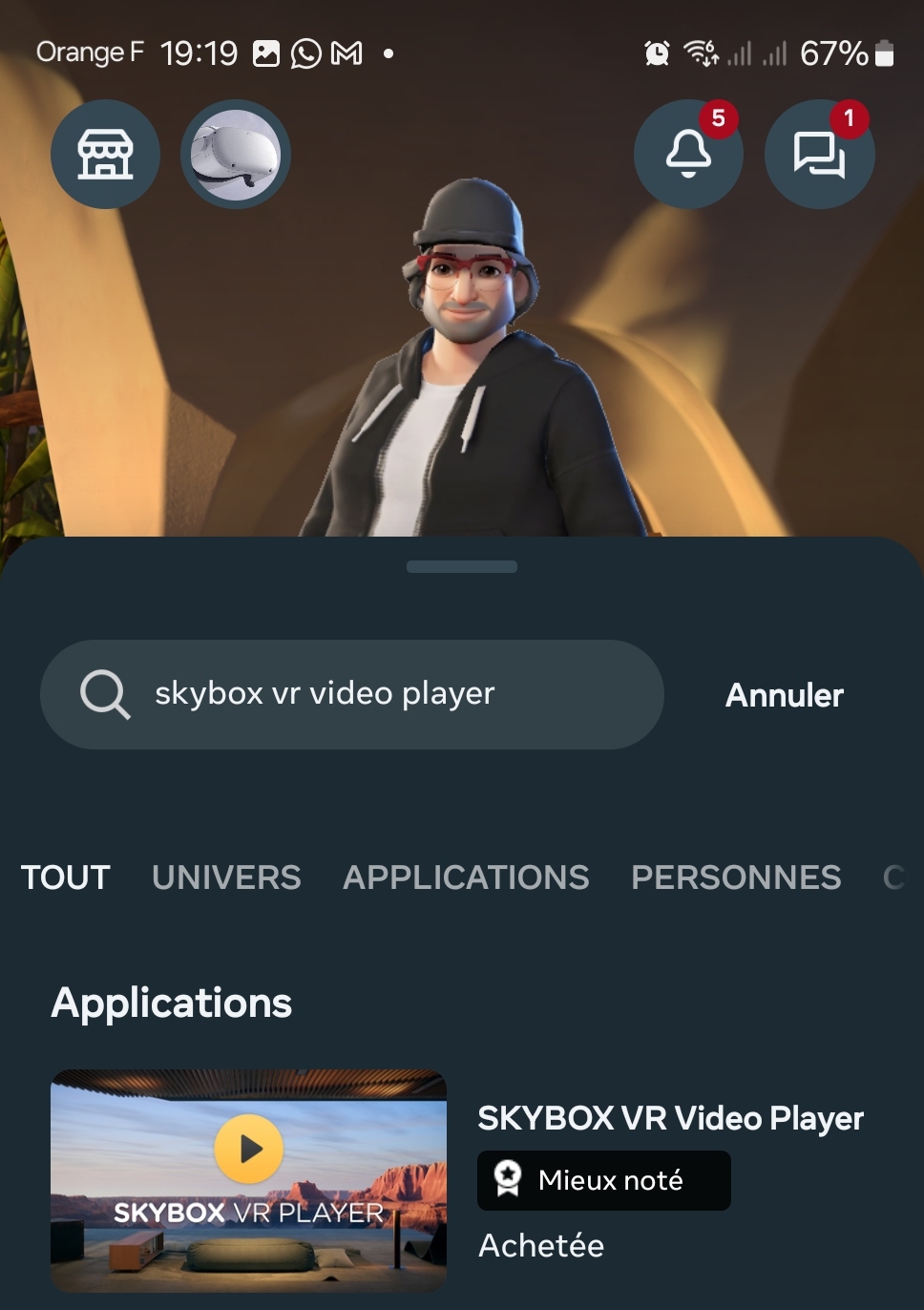
Cliquez sur l'application "SKYBOX VR Video Player" et demandez l'installation sur le casque.
L'application a été prépayée par DMLHT maison mère.
Lecture des vidéos
Sur le casque, dans le menu des applications, lancez "SKYBOX VR Video Player" :
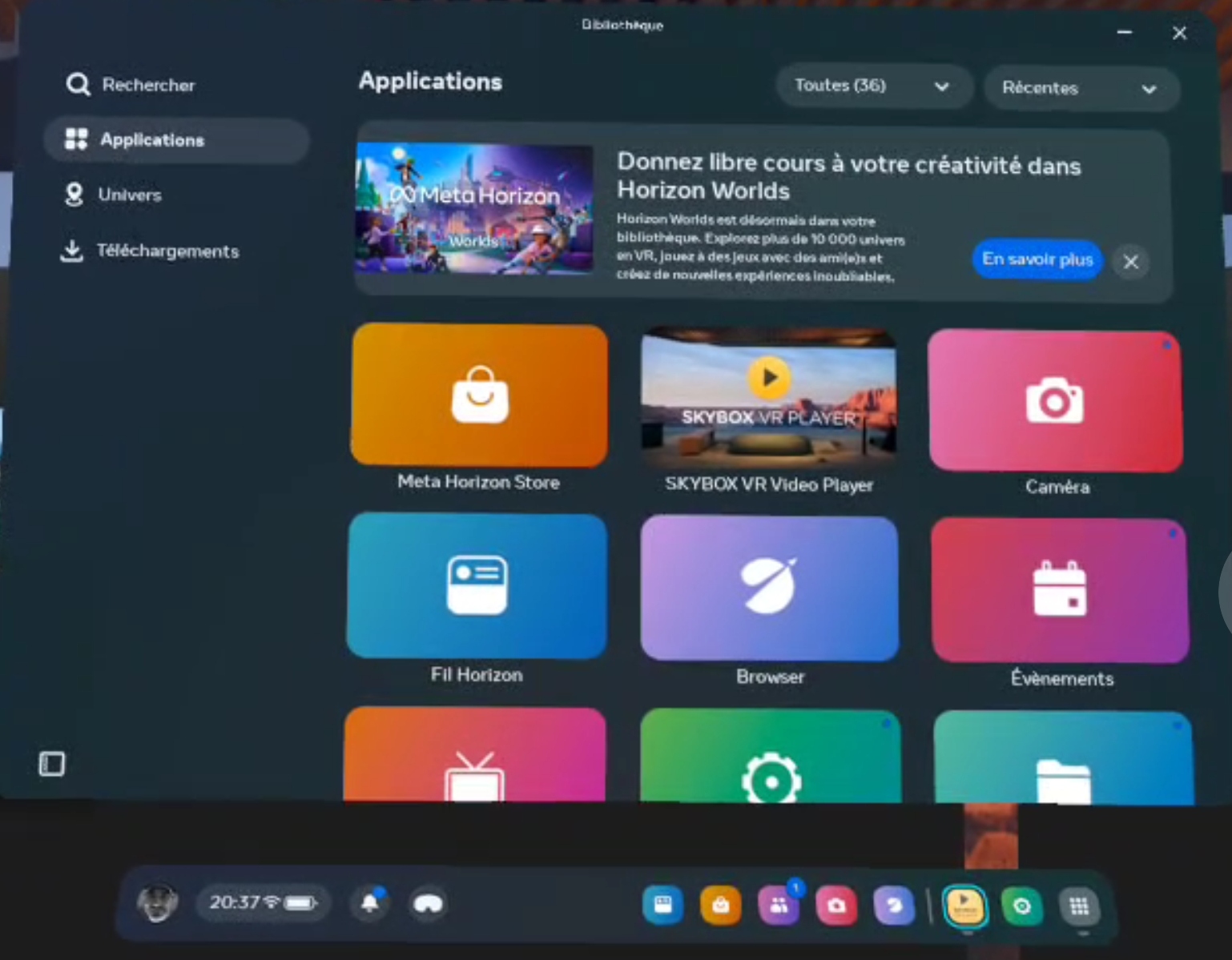
Puis lancez la vidéo voulue :